P1.jpg

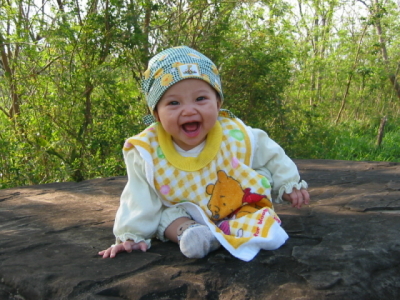
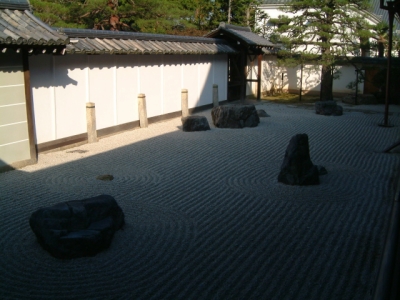
當攝影師在拍攝相片時,通常為了要突顯出主角的重要性,會刻意要求相片中的主角站立於相機的鏡頭前,以便能和背景有較大的距離(景深),進而產生模糊背景的效果。

在 PhotoImpact 中,即使一張普通的相片(沒有事先做好景深的設計),我們也只需要利用套索工具和高斯模糊的效果,就能達到相同的效果,有時效果甚至比拍攝出來的更好呢!

1. 開啟舊檔

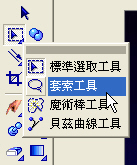
2. 點選套索工具( 屬性工具列中,使用「新建」或「增加」模式皆可 )。

3. 接下來要將小朋友給選取出來,故可在小朋友的身上任一個邊緣,點一下滑鼠的左鍵,然後取適當的距離,慢慢沿著身體邊緣進行選取的動作。

紫蓮の翼 發表在 痞客邦 留言(0) 人氣()

P2.jpg

目前網路上的宣傳照片,很流行使用電視機效果。所謂電視機效果,其實指的是在照片上做些隱約的橫線處理,使照片看起來不會平淡無奇(如下圖)。

要讓照片具有電視機效果,其實方法有很多種,在這兒,將介紹其中一種最簡單的方式,相信即使是初學者亦可得心應手。

1. 開啟舊檔

2. 按一下一般工具列上的「複製」鈕,並再按下「貼上」鈕,以便將基底影像複製一份。

紫蓮の翼 發表在 痞客邦 留言(0) 人氣()

P1.jpg

您是否曾想過想將數位相機所拍攝的「相片」轉換成「桌布」呢?

在製作「桌布」時,有些應考慮的事項如下:

1. 色調:由於電腦上存在許多圖示(Icon),不妨儘量讓桌布的整體感單純化,可避免干擾到桌面上圖示的安排。

2. 處理或編排:您可以對相片進行影像處理或是編排,常見的方式有:去背,然後讓背景單純化;透明度處理,讓桌布有夢幻感;透過編排,讓整體的視覺效果更單純。

3. 文字:適當地加上文字,可以表達桌布的旨趣(視需求來決定)。

紫蓮の翼 發表在 痞客邦 留言(0) 人氣()

P1.jpg

專業攝影師在拍攝人像時,時常會想要改變一些構圖的方式,例如,透過水池、花叢、窗戶......甚至是將鐵盒鑿一個破洞來進行取景,以便可以營造出不同的影像情境。事實上,此類拍攝手法若是透過影像處理軟體來做,就可以產生、變化出更多的趣味。

1. 開啟舊檔

2. 選擇百寶箱中的遮罩資料庫,選擇左側的「圓形」選項,而後用滑鼠左鍵雙按右側的「C04」的「遮罩項目」。

3. 將遮罩的選取區套用至影像上後,將選取區移至適當的位置上(切換至工具列的「挑選工具」以便移動選取區)。

紫蓮の翼 發表在 痞客邦 留言(0) 人氣()

P1.jpg

在 PhotoImpact 中,有一個很簡便的方式,可以將相片中的色溫,快速地往「冷色系或暖色系」的方向帶去。它的原理非常類似於在鏡頭前方,加上彩色的平衡濾鏡。例如,加藍色的彩色平衡濾鏡,可以提高色溫(如 82A, 82B, 82C...... 等濾鏡);加琥珀色的彩色平衡濾鏡,可以降低色溫(如 81A, 81B, 81C...... 等濾鏡)。

在 PhotoImpact 中,它的冷色系是利用替相片加藍或加青來產生;而暖色系則是幫相片加紅或加黃來仿製。由於是運用軟體來進行,不僅可以在程度上得以微調控制,而且還可更一步地達到誇張的視覺效果。

1. 開啟舊檔

2. 執行 PhotoImpact 百寶箱中的「特效圖庫 / 照相機鏡頭 / 冷色系青色」。

紫蓮の翼 發表在 痞客邦 留言(0) 人氣()

P1.jpg

在傳統的風景攝影技巧中,攝影者常會在保護鏡的周圍,塗上一層淡淡的凡士林,讓拍攝後的相片增添些許夢幻的感覺,而這個技巧亦很自然地適用於數位相機上。

對於數位影像而言,要使相片增添夢幻感,雖然也可以利用上述的方式來完成,但卻有更快速的方式,而毋需如傳統相機般地大費周章。您只要透過幾個簡單的步驟,就可以很輕易地模擬出夢幻相片的效果了,一點兒也不必動用到凡士林。

在 PhotoImpact 中,要使相片做到美美的朦朧效果,只需一個指令,就會由 PhotoImpact 自動地完成。

1. 開啟舊檔

2. 按下 Ctrl + F2 的組合鍵,或執行「檢視 / 工具列與工具箱」指令,開啟快速指令區視窗,並於「工作」標籤中選擇「柔化鏡頭」選項。

紫蓮の翼 發表在 痞客邦 留言(0) 人氣()

P1.jpg

當您在逆光拍攝人像時,若不使用點測光、補閃燈或是使用反光板來補光,人像的臉部常常會因曝光不足,而變成了一個大黑臉;此外,有時因為陰影的關係,也會使得相片中的某個部份有過暗的情形發生。

在 PhotoImpact 中,我們可以利用圖層和基底影像的「相乘倒數」運算,來改善這種曝光不足或影像過暗的問題。

1. 開啟舊檔

2. 按 Ctrl + A 選取「全部」(指的是基底影像的全部),然後按滑鼠右鍵,選擇快顯功能表的「轉成物件」,將整個基底影像轉換成物件(注意,此時基底影像仍然存在,並在基底影像上方產生一個和基底影像一樣的圖片物件)。

紫蓮の翼 發表在 痞客邦 留言(1) 人氣()

P1.jpg

大部份數位相機所提供的影像比例為 3 x 4(高 x 寬),然而目前市面的相片沖洗店,大多是沖洗 3 x 5 或 4 x 6 的相片;因此,如果我們直接將數位相機所拍攝的影像拿去沖洗,沖洗後的相片不是左右兩側產生白邊,便是原影像的上下兩側被裁減掉,嚴重地破壞拍攝者當初拍照時的心境。

如何避免上述情形的發生,最好的方式便是在數位相片(影像)檔案送洗前,您自己事先利用 PhotoImpact,根據心中想要選取的區域,將影像裁剪成 3 x 5 或 4 x 6 比例的大小,以免送洗後被沖洗機器自動地裁掉相片中不該裁掉的部份。

固定比例之區域剪裁要如何進行會比較快速呢?方法很簡單,只要利用一個預設 3 x 5 (或 4 x 6) 比例的選取區,再利用變形工具將選取區「等比例縮放」就可以達成了。

1. 開啟舊檔

2. 首先我們在標準選取工具的屬性工具列中,定義一個固定的 500 x 300 Pixels(寬 x 高)選取區(將「固定大小」之選項打勾,如下圖上所示),則這個預設的選取區,便會是一個固定為 500 : 300 大小的區域(亦即 5 : 3 的比例),此時若在影像的左上角處按一下滑鼠左鍵,就會產生一個 500 x 300 Pixels大小的選取區了。

紫蓮の翼 發表在 痞客邦 留言(0) 人氣()

P1.jpg

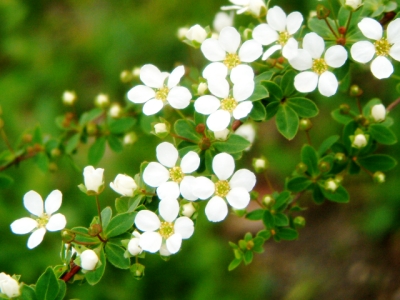
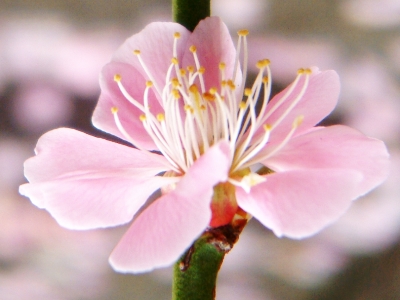
套索工具是 PhotoImpact 中一個非常重要的工具,數位影像中的「鏡後柔焦」、「多重曝光」......等諸多技巧,都可以利用它為基礎,而延伸出許多不同的應用。

與標準選取工具不同的是,套索工具是用來選取「不規則」的區域,不像標準選取工具是用來選取「矩形」或「圓形」的制式區域。

套索工具選取方式如左所示。

1. 開啟舊檔

2. 先用滑鼠點選套索工具,並在花兒的任一個邊緣,按一下滑鼠的左鍵,然後取適當的距離,慢慢沿著花兒邊緣進行選取的動作( 屬性工具列中,使用「新建」或「增加」模式皆可 )。

紫蓮の翼 發表在 痞客邦 留言(0) 人氣()

選取工具(1) ─ 標準選取工具

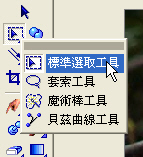
 在 PhotoImpact 的使用中,區域之選取是「合成」與「物件」的基礎。PhotoImpact 共提供了四種選取的工具,分別是:標準選取工具、套索工具、魔術棒工具及貝茲曲線工具。 對一般初階的使用者而言,標準選取工具是四種選取工具中,最常被使用到的。


標準選取工具選取方式如圖所示。

1. 開啟舊檔

1.開啟舊檔

紫蓮の翼 發表在 痞客邦 留言(0) 人氣()

1
Blog Stats
⚠️

成人內容提醒

本部落格內容僅限年滿十八歲者瀏覽。
若您未滿十八歲,請立即離開。

已滿十八歲者,亦請勿將內容提供給未成年人士。