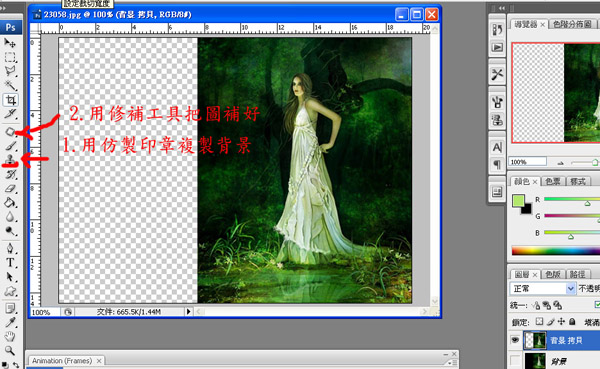
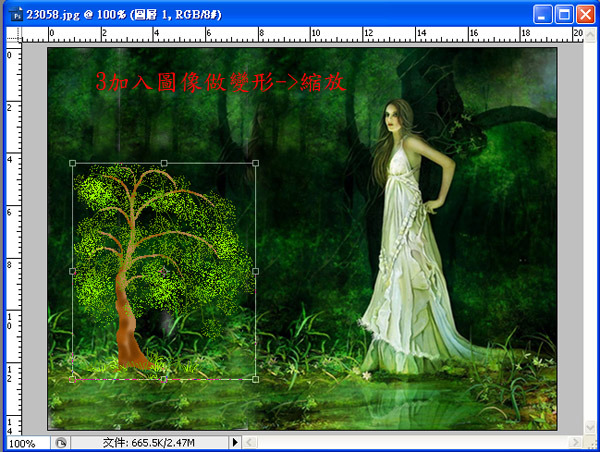
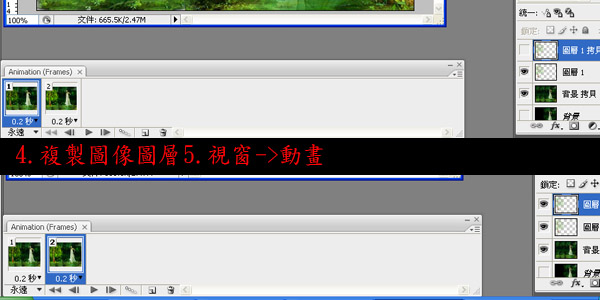
<p align="center"><span id="mainbody">原圖 </span></p> <p align="center"> </p> <p align="center"> </p> <p align="center"><a id="photo_a" title="教學圖 - 1" href="http://blog.udn.com/community/img/PSN_PHOTO/winnie777777/f_4160244_1.jpg"><img id="photo_img" src="http://blog.udn.com/community/img/PSN_PHOTO/winnie777777/f_4160244_1.jpg" border="0" alt="" /></a> </p> <p align="center">素材</p> <p align="center"><a id="photo_a" title="教學圖 - 2" href="http://blog.udn.com/community/img/PSN_PHOTO/winnie777777/f_4160245_1.gif"><img id="photo_img" src="http://blog.udn.com/community/img/PSN_PHOTO/winnie777777/f_4160245_1.gif" border="0" alt="" /></a></p> <p align="center"> 1.用仿製印章複製背景 </p> <p align="center">2用修補工具補好圖</p> <p align="center"> </p> <p align="center"><a id="photo_a" title="教學圖 - 1" href="http://blog.udn.com/community/img/PSN_PHOTO/winnie777777/f_4160778_1.jpg"><img id="photo_img" src="http://blog.udn.com/community/img/PSN_PHOTO/winnie777777/f_4160778_1.jpg" border="0" alt="" /></a></p> <p align="center">3.加入素材做變形->縮放</p> <p align="center"><a id="photo_a" title="教學圖 - 2" href="http://blog.udn.com/community/img/PSN_PHOTO/winnie777777/f_4160779_1.jpg"><img id="photo_img" src="http://blog.udn.com/community/img/PSN_PHOTO/winnie777777/f_4160779_1.jpg" border="0" alt="" /></a></p> <p align="center">4.複製素材圖層</p> <p align="center">5視窗->動畫</p> <p align="center"><a id="photo_a" title="教學圖 - 3" href="http://blog.udn.com/community/img/PSN_PHOTO/winnie777777/f_4160780_1.jpg"><img id="photo_img" src="http://blog.udn.com/community/img/PSN_PHOTO/winnie777777/f_4160780_1.jpg" border="0" alt="" /></a></p> <p align="center">6對畫格</p> <p align="center">畫格1對圖層1</p> <p align="center">畫格2對圖層1跟圖層1拷貝</p> <p align="center">這樣樹就換閃了</p> <p align="center">很簡單吧</p> <p align="center">還一種方法就是去調整素材的明度跟飽合度</p> <p align="center">我製圖都用偷懶的方法^^</p> <p align="center"><a id="photo_a" title="教學圖 - 1" href="http://blog.udn.com/community/img/PSN_PHOTO/winnie777777/f_4160808_1.gif"><img id="photo_img" src="http://blog.udn.com/community/img/PSN_PHOTO/winnie777777/f_4160808_1.gif" border="0" alt="" /></a></p>

 網頁特效語法 (11)